

- Mise à l’échelle automatique de la capacité de calcul, indépendante du stockage
- Rétention peu coûteuse et pratiquement illimitée, basée sur le stockage objet
- Possibilité d’isoler indépendamment les charges de travail de lecture et d’écriture avec des warehouses.
- Authentification intégrée
- Sauvegardes automatisées
- Fonctionnalités de sécurité et de conformité
- Mises à niveau transparentes
1
Inscrivez-vous à ClickHouse Cloud
Pour créer un service Managed ClickStack dans ClickHouse Cloud, commencez par effectuer la première étape du guide de démarrage rapide ClickHouse Cloud.Scale vs EnterpriseNous recommandons ce niveau Scale pour la plupart des charges de travail ClickStack. Choisissez le niveau Enterprise si vous avez besoin de fonctionnalités de sécurité avancées comme SAML, CMEK ou la conformité HIPAA. Il propose également des profils matériels personnalisés pour les déploiements ClickStack de très grande envergure. Dans ce cas, nous vous recommandons de contacter le support.
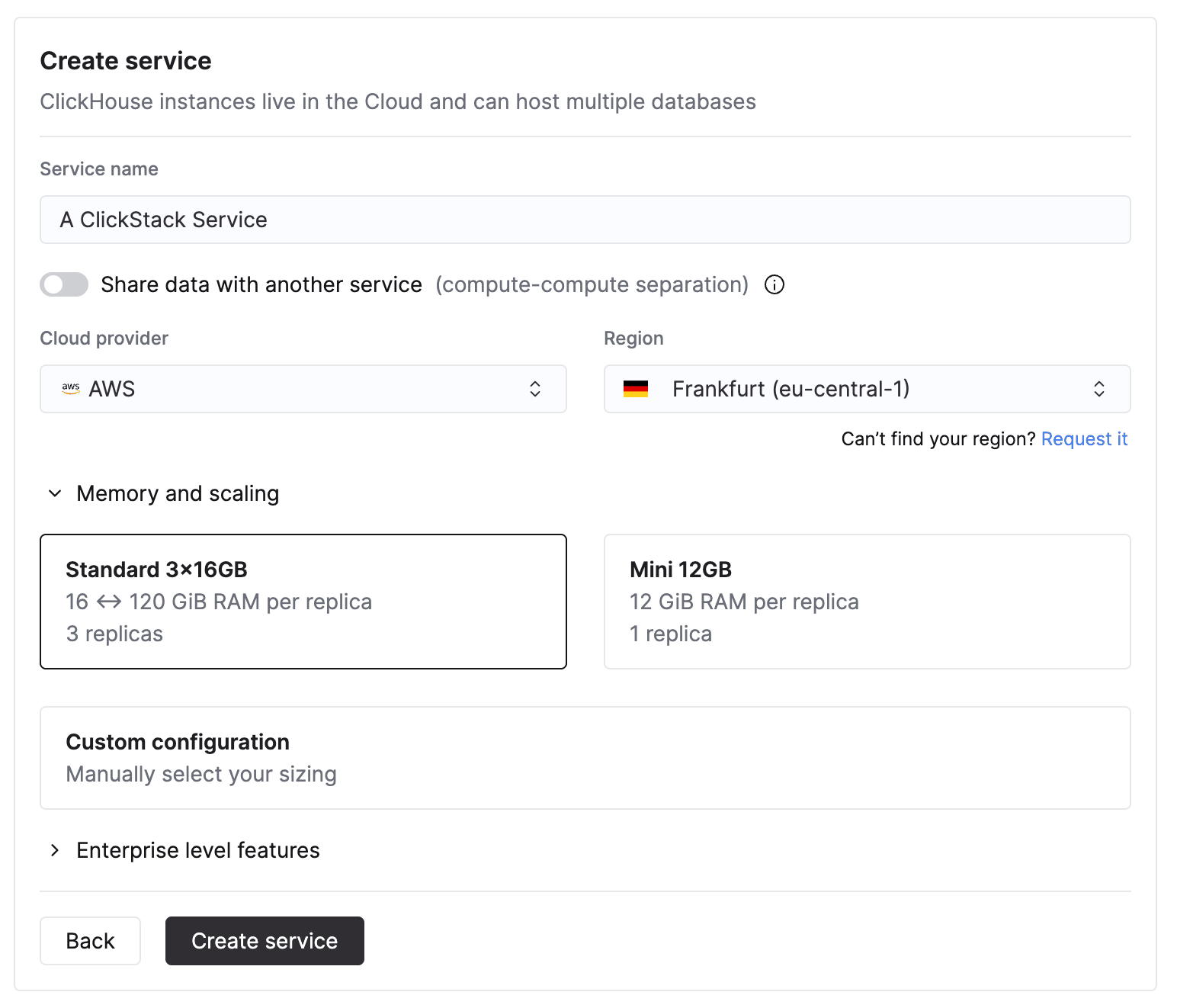
Ces recommandations reposent sur les hypothèses suivantes :
- Le volume de données correspond au volume d’ingestion non compressé par mois et s’applique aussi bien aux logs qu’aux traces.
- Les modèles de requêtes sont typiques des cas d’usage d’observabilité, la plupart des requêtes portant sur des données récentes, généralement des 24 dernières heures.
- L’ingestion est relativement uniforme sur l’ensemble du mois. Si vous prévoyez un trafic irrégulier ou des pics, vous devez prévoir une marge de capacité supplémentaire.
- Le stockage est géré séparément via le stockage objet ClickHouse Cloud et ne constitue pas un facteur limitant pour la rétention. Nous partons du principe que les données conservées plus longtemps sont rarement consultées.
Ces valeurs sont uniquement des estimations et doivent être utilisées comme point de départ. Les besoins réels dépendent de la complexité des requêtes, de la concurrence, des politiques de rétention et de la variabilité du débit d’ingestion. Surveillez toujours l’utilisation des ressources et adaptez le dimensionnement si nécessaire.
2
Configurer l’ingestion
Une fois votre service provisionné, assurez-vous que le service est bien sélectionné, puis cliquez sur “ClickStack” dans le menu de gauche.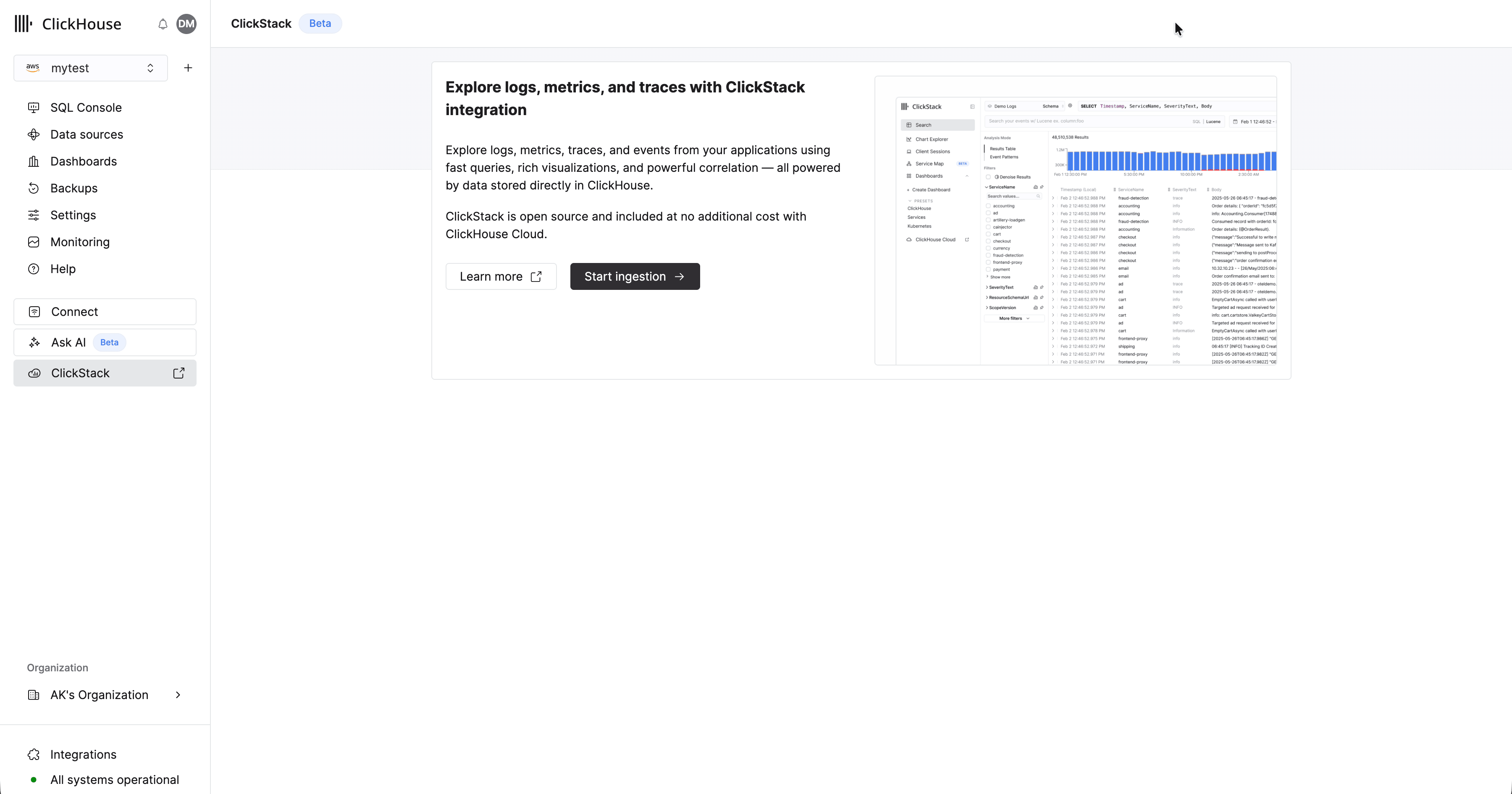
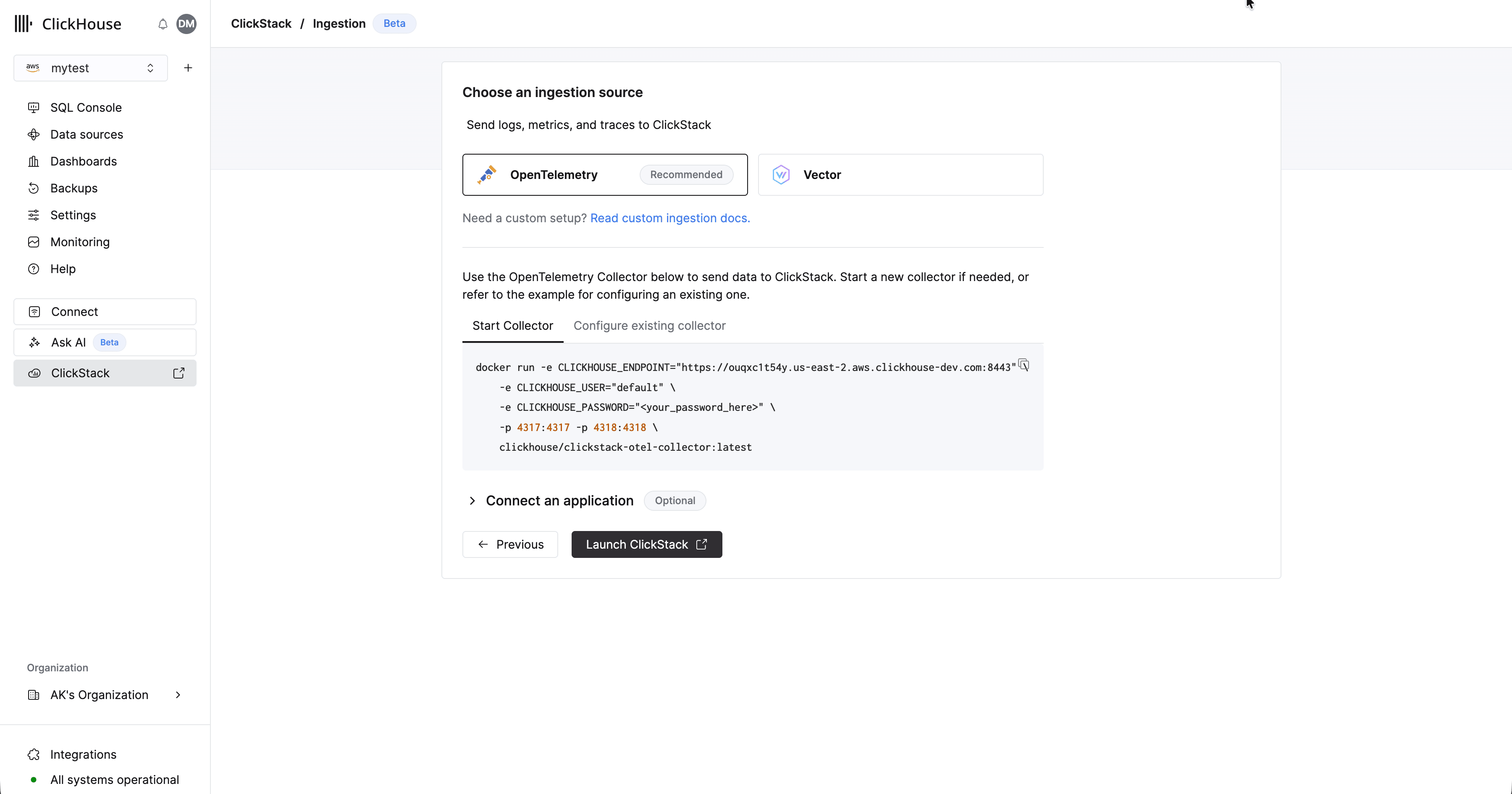
OpenTelemetry recommandéL’utilisation d’OpenTelemetry est fortement recommandée pour l’ingestion.
Il offre l’expérience la plus simple et la plus optimisée, avec des schémas prêts à l’emploi spécialement conçus pour fonctionner efficacement avec ClickStack.
- OpenTelemetry
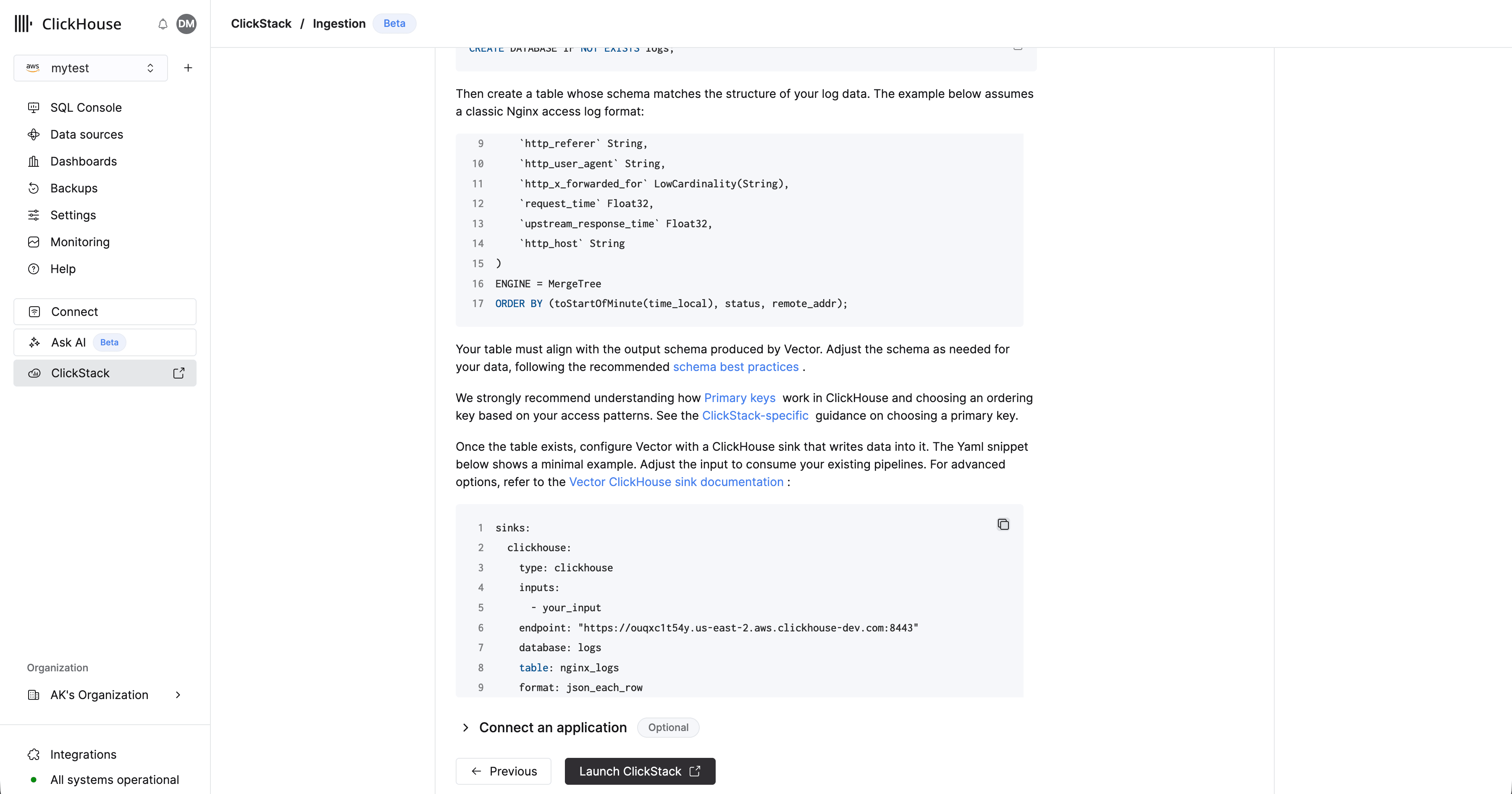
- Vecteur
Pour envoyer des données OpenTelemetry à Managed ClickStack, il est recommandé d’utiliser un OpenTelemetry Collector. Le collector agit comme une passerelle : il reçoit les données OpenTelemetry de vos applications (et d’autres collectors) et les transmet à ClickHouse Cloud.Si vous n’avez pas déjà un collector en cours d’exécution, démarrez-en un en suivant les étapes ci-dessous. Si vous disposez déjà de collectors, un exemple de configuration est également fourni.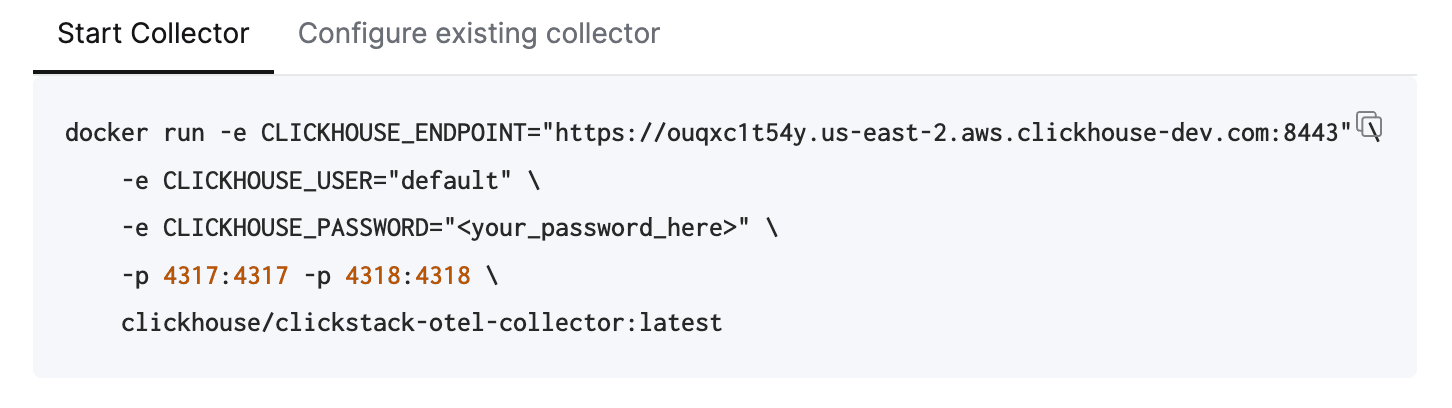
Démarrer un collector
La suite de cette procédure part du principe que vous utilisez l’option recommandée, à savoir la distribution ClickStack de l’OpenTelemetry Collector, qui inclut des traitements supplémentaires et est spécifiquement optimisée pour ClickHouse Cloud. Si vous souhaitez utiliser votre propre OpenTelemetry Collector, consultez « Configurer des collectors existants »Pour démarrer rapidement, copiez et exécutez la commande Docker affichée.Déploiement en productionBien que cette commande utilise l’utilisateur
default pour se connecter à Managed ClickStack, vous devriez créer un utilisateur dédié lors du passage en production et modifier votre configuration.Configurer des collectors existants
Vous pouvez également configurer vos propres OpenTelemetry Collectors existants ou utiliser votre propre distribution du collector.ClickHouse exporter requisSi vous utilisez votre propre distribution, par exemple l’image contrib, assurez-vous qu’elle inclut le ClickHouse exporter.
Démarrer l’ingestion (facultatif)
Si vous avez des applications ou une infrastructure existantes à instrumenter avec OpenTelemetry, accédez aux guides correspondants depuis l’UI.Pour instrumenter vos applications afin de collecter des traces et des logs, utilisez les SDKs de langages pris en charge, qui envoient les données à votre OpenTelemetry Collector, lequel agit comme une passerelle pour l’ingestion dans Managed ClickStack.Les logs peuvent être collectés à l’aide d’OpenTelemetry Collectors exécutés en mode agent, qui transmettent les données au même collector. Pour le monitoring Kubernetes, suivez le guide dédié. Pour les autres intégrations, consultez nos guides de démarrage rapide.Données de démonstration
Sinon, si vous n’avez pas de données existantes, essayez l’un de nos jeux de données d’exemple.- Jeu de données d’exemple - Chargez un jeu de données d’exemple depuis notre démo publique. Diagnostiquez un problème simple.
- Fichiers locaux et métriques - Chargez des fichiers locaux et surveillez le système sur OSX ou Linux à l’aide d’un collector OTel local.
3
Accéder à la ClickStack UI
Sélectionnez « Launch ClickStack » pour accéder à l’interface ClickStack (HyperDX). Vous serez automatiquement authentifié, puis redirigé.- OpenTelemetry
- Vector
Des sources de données seront automatiquement créées pour toutes les données OpenTelemetry.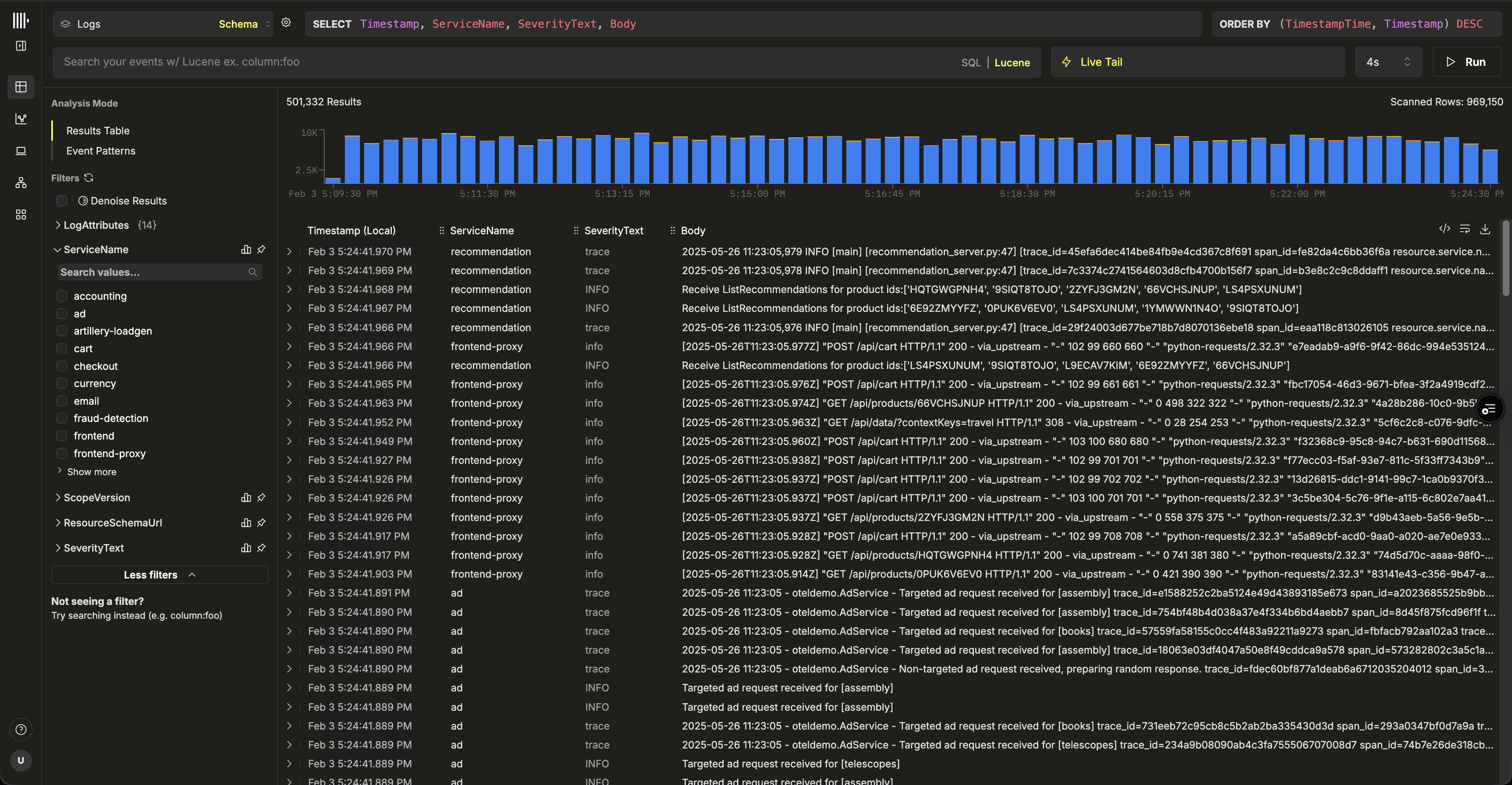
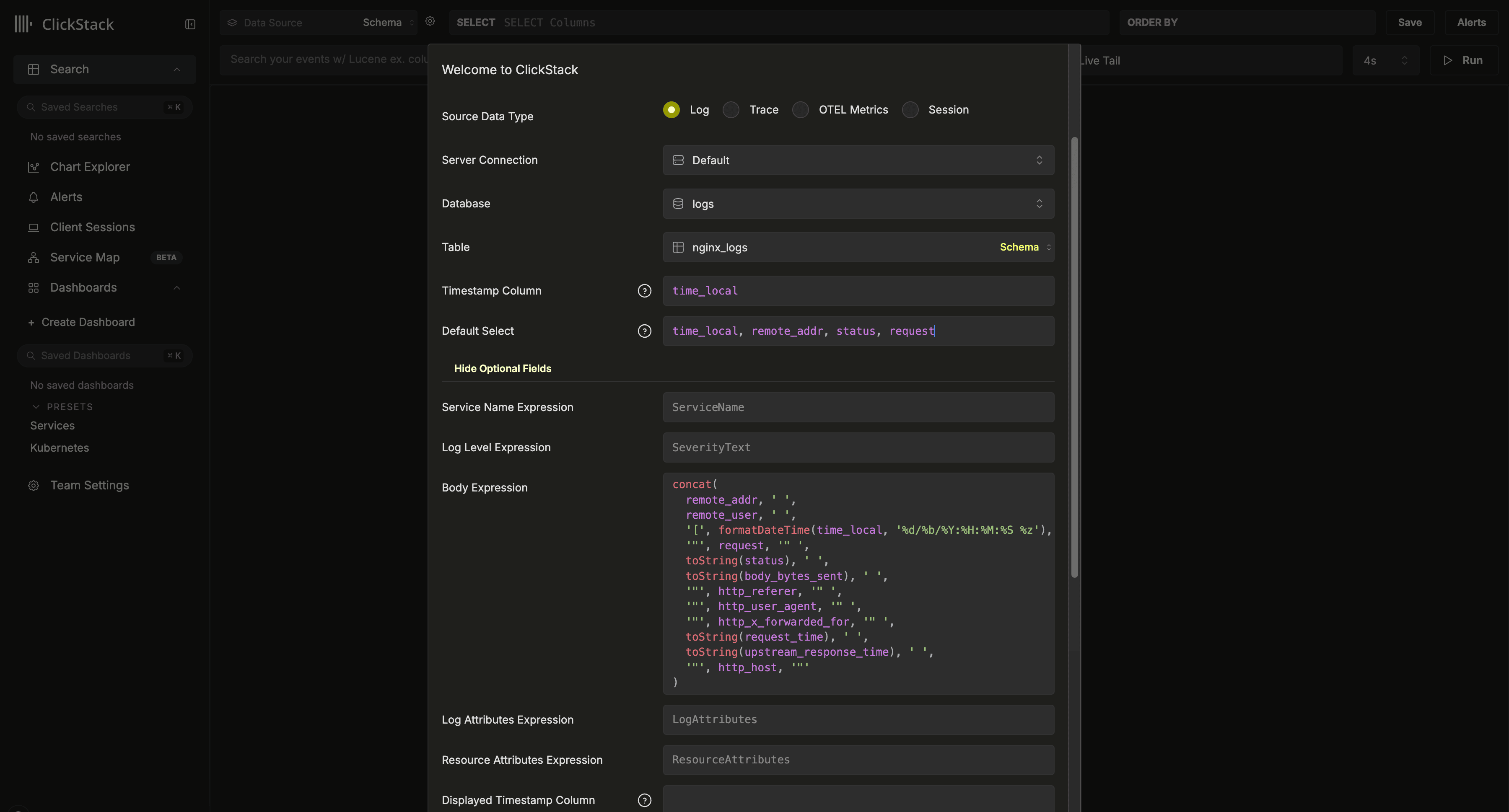
Et c’est tout — vous êtes prêt. 🎉Vous pouvez maintenant explorer ClickStack : commencez à rechercher dans les logs et les traces, observez comment les logs, les traces et les métriques se corrèlent en temps réel, créez des tableaux de bord, explorez les Service maps, découvrez Event deltas et Patterns, et configurez des alertes pour garder une longueur d’avance sur les problèmes.
4