

إضافة أدوات الرصد إلى تطبيقك
@hyperdx/browser)، إذ يوسّع OpenTelemetry SDK بإضافة تسجيل الجلسات، والتقاط مخرجات وحدة التحكّم، والتقاط طلبات الشبكة. وإذا كنت تحتاج فقط إلى التتبعات من دون إعادة تشغيل الجلسة، فستعمل أي حزمة SDK للمتصفح متوافقة مع OTel مع ClickStack.
تستخدم الأمثلة أدناه ClickStack Browser SDK. ولا تتطلب إضافة إعادة تشغيل الجلسة إلى تطبيقك سوى ثلاث خطوات: تثبيت الحزمة، وتهيئة SDK، ثم تُلتقط جميع تفاعلات المستخدم تلقائيًا — من دون الحاجة إلى أي تغييرات إضافية في الشيفرة.
- NPM
- Yarn
- Script Tag
يُعد الخيار
tracePropagationTargets أساسيًا لربط إعادة تشغيل الجلسة بتتبعات backend — اضبطه على نطاق API الخاص بك لتمكين distributed tracing كامل من الواجهة الأمامية إلى الواجهة الخلفية. للاطلاع على قائمة كاملة بخيارات SDK، بما في ذلك عناصر التحكّم في الخصوصية وcustom actions وحدود أخطاء React وsource maps، راجع مرجع Browser SDK.عرض إعادات تشغيل الجلسات
من الجلسة إلى التتبّع
tracePropagationTargets يربط وحدات span في المتصفح بوحدات span على الخادم عبر ترويسة traceparent، مما ينشئ تتبّعًا موزعًا ومترابطًا يبدأ من نقرة المستخدم ويمتد حتى قاعدة البيانات. وللاطلاع على شرح عملي مفصل لهذا الأمر، بما في ذلك إضافة OpenTelemetry إلى كلٍّ من الواجهة الأمامية والخلفية، راجع Instrumenting your NextJS application with OpenTelemetry and ClickStack.
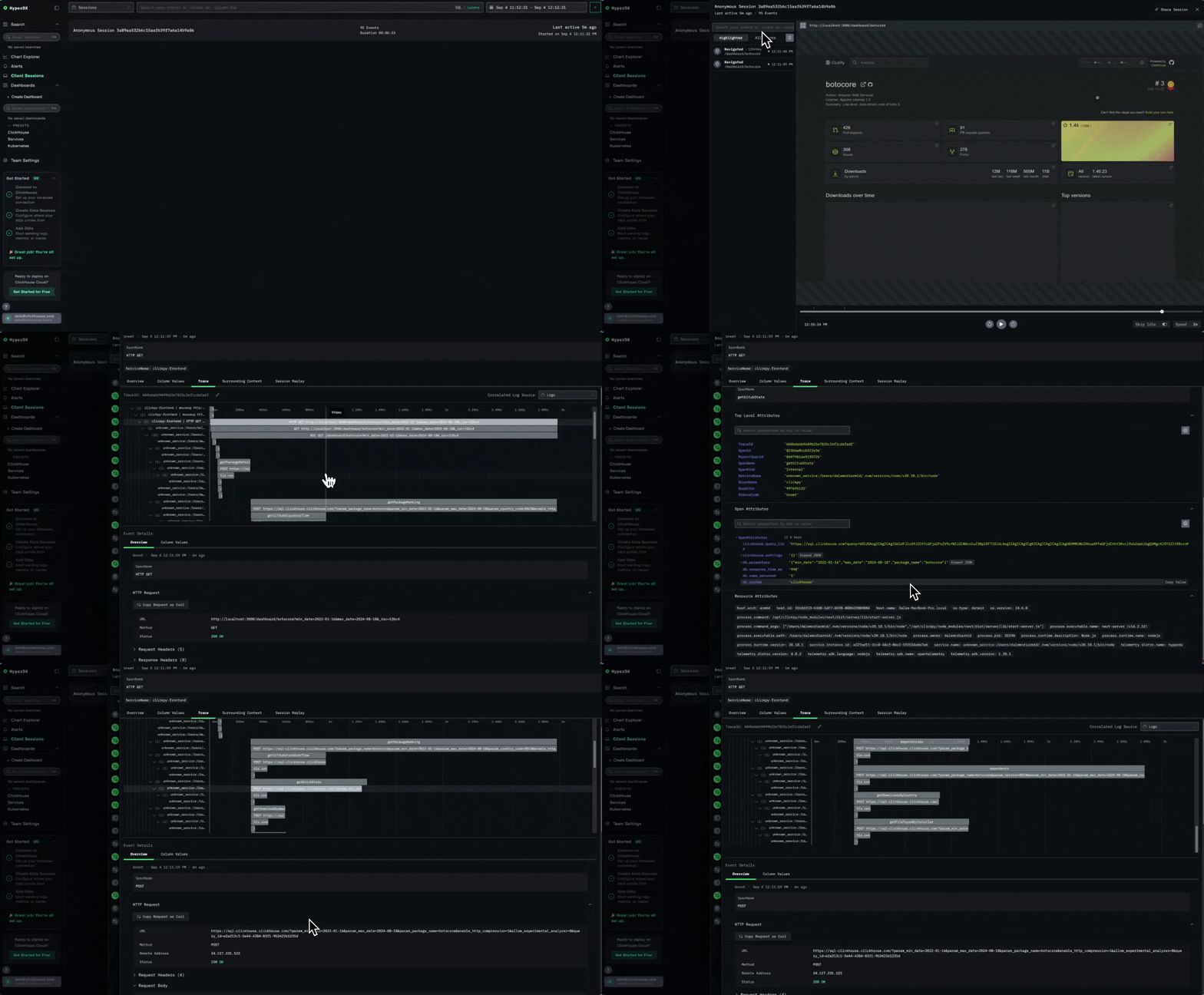
من التتبّع إلى الجلسة
كيفية تخزين بيانات الجلسة
hyperdx_sessions مخصّص في ClickHouse، بمعزل عن السجلات والتتبعات. ويمثّل كل حدث جلسة صفًا يتضمّن الحقل Body الذي يحتوي على حمولة الحدث، والخريطة LogAttributes التي تخزّن البيانات الوصفية للحدث. ويحتفظ العمودان Body وLogAttributes معًا بتفاصيل أحداث الجلسة الفعلية المستخدمة لإعادة إنشاء إعادة التشغيل.
للاطلاع على معلومات مخطط الجدول كاملةً، راجع الجداول والمخططات المستخدمة في ClickStack.
جرّبه
- مثال مباشر — زُر clickpy.clickhouse.com، وتفاعل مع التطبيق، ثم اعرض إعادة تشغيل الجلسة الخاص بك على play-clickstack.clickhouse.com ضمن المصدر ClickPy Sessions. ولمعرفة تفاصيل كيفية تهيئة ClickPy باستخدام OpenTelemetry، راجع تدوينة المدوّنة تهيئة تطبيق NextJS الخاص بك باستخدام OpenTelemetry وClickStack.
- عرض توضيحي محلي — يشرح العرض التوضيحي لـ إعادة تشغيل الجلسة كيفية تهيئة تطبيق تجريبي خطوة بخطوة، بما في ذلك تشغيل ClickStack محليًا وعرض تسجيلات الجلسات الخاصة بك.
تعرّف على المزيد
- عرض توضيحي لإعادة تشغيل الجلسات — تطبيق تجريبي محلي تفاعلي مع إرشادات خطوة بخطوة
- مرجع Browser SDK — جميع خيارات SDK، وsource maps، وcustom actions، والإعدادات المتقدمة
- Search — صيغة البحث لتصفية الجلسات والأحداث
- لوحات المعلومات — أنشئ تصورات مرئية ولوحات معلومات من بيانات الجلسات وبيانات التتبّع
- التنبيهات — أعدّ تنبيهات للأخطاء وزمن الاستجابة والإشارات الأخرى
- معمارية ClickStack — كيف تتكامل ClickHouse وHyperDX وOTel collector معًا